
 Recherche



Guide pour les personnes apprenantes
Guide pour les personnes apprenantes – Compétences numériques et aptitude au travail
Pour obtenir de l’aide supplémentaire pour vous connecter à la plateforme Compétences numériques et aptitude au travail, prenez rendez-vous pour un dépannage ou pour poser vos questions sur notre programme et nos cours.
Table des matières
Se connecter à VisezHaut
Accéder à votre parcours d’apprentissage
VisezHaut et LinkedIn
Terminer vos parcours d’apprentissage (niveau débutant)
Terminer vos parcours d’apprentissage (niveau intermédiaire)
Terminer vos parcours d’apprentissage (niveau avancé)
Examens finaux
Certificats
Ressources
Foire aux questions
Vidéos explicatives
Pour obtenir de l’aide supplémentaire pour vous connecter à la plateforme Compétences numériques et aptitude au travail, prenez rendez-vous (en anglais seulement) pour un dépannage ou pour poser vos questions sur notre programme et nos cours.
Se connecter à VisezHaut
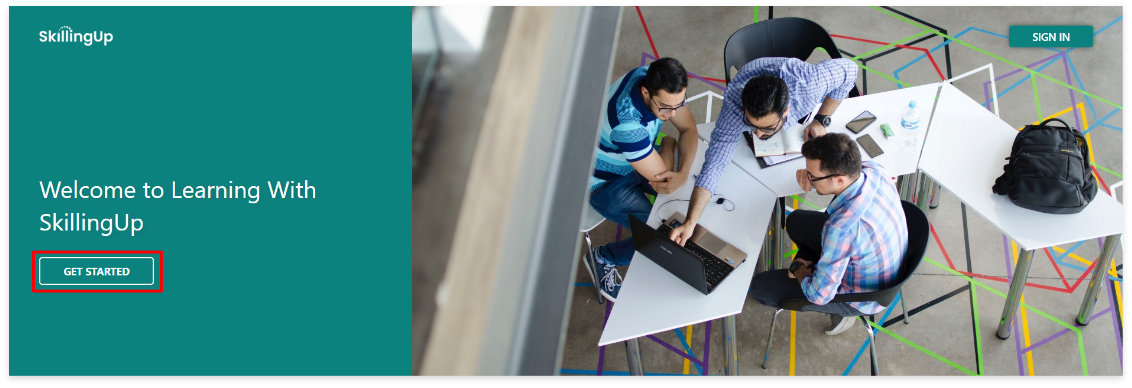
Pour accéder à la plateforme Compétences numériques et aptitude au travail, suivez ces étapes :- Cliquez sur le lien de la plateforme Compétences numériques et aptitude au travail;
- Cliquez sur le bouton « Get Started ».
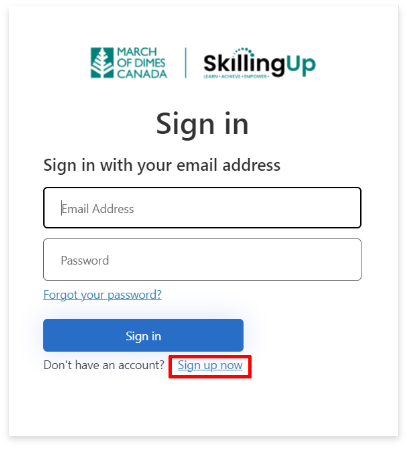
3. À l’écran « Sign in », cliquez sur le lien texte « Sign up now » (sous le bouton bleu « Sign in »).
Remarque : Vous n’avez PAS besoin de remplir les champs.
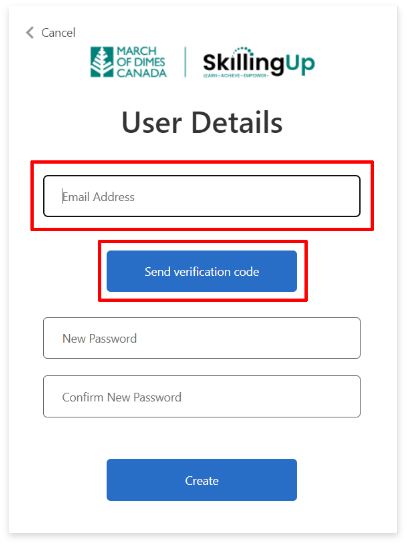
4. À l’écran « User Details », entrez votre adresse courriel et cliquez sur le bouton bleu « Send verification code ».
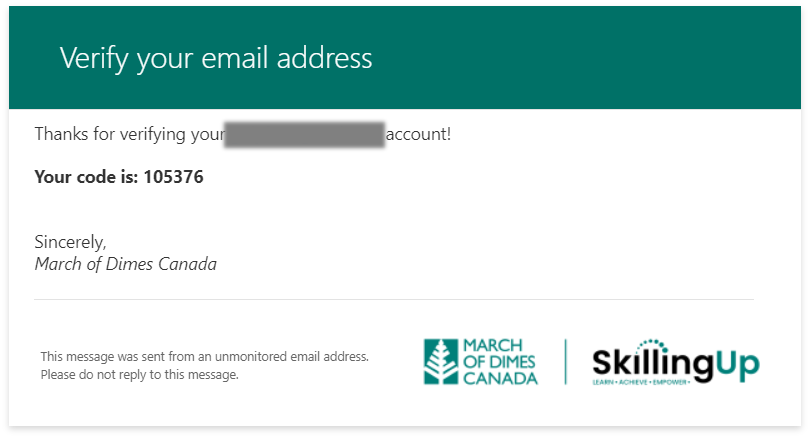
5. Vous recevrez un courriel contenant un code de vérification. Il suffit de copier le code dans le courriel.
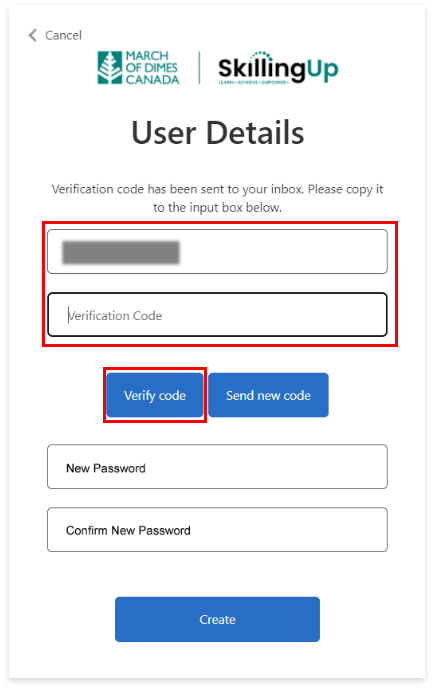
6. À l’écran « User Details », entrez votre adresse courriel et collez le code que vous venez de copier de votre courriel.
Cliquez ensuite sur le bouton bleu « Verify code ».
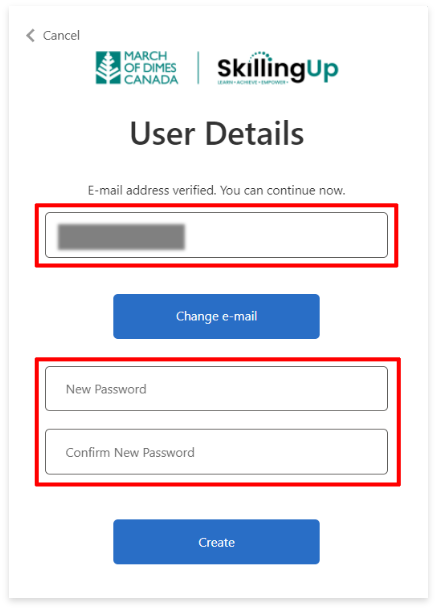
7. À l’écran « User Details » suivant, créez un mot de passe pour votre compte, puis cliquez sur le bouton bleu « Create » au bas de l’écran.
Remarque : Ne cliquez PAS sur le bouton bleu « Change e-mail ».
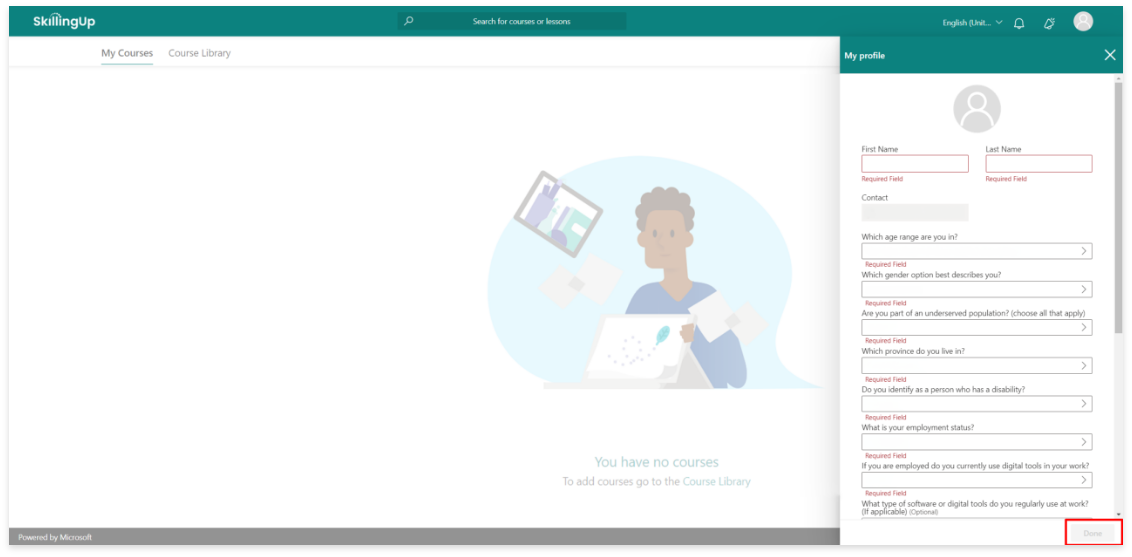
8. Répondez aux questions obligatoires du profil et cliquez sur « Get Started ».
9. Vous êtes maintenant connecté ou connectée.
Accéder à votre parcours d’apprentissage
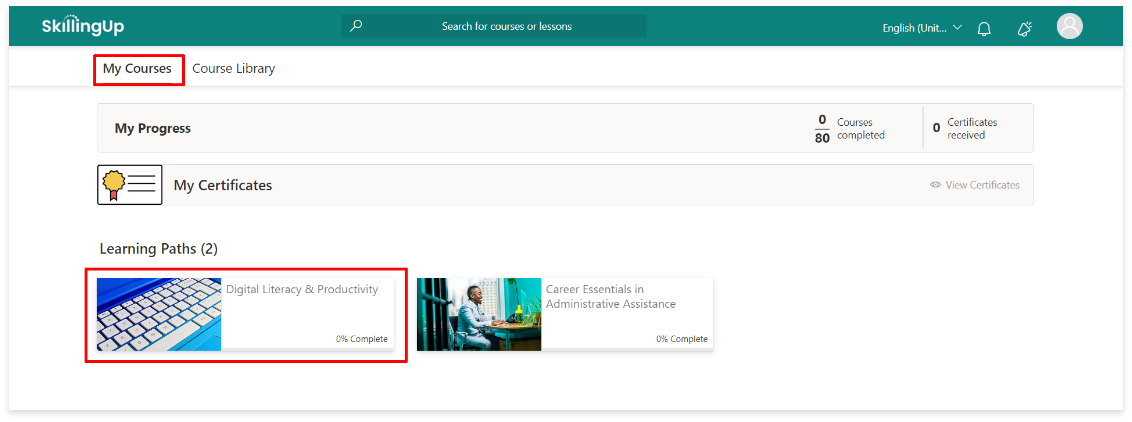
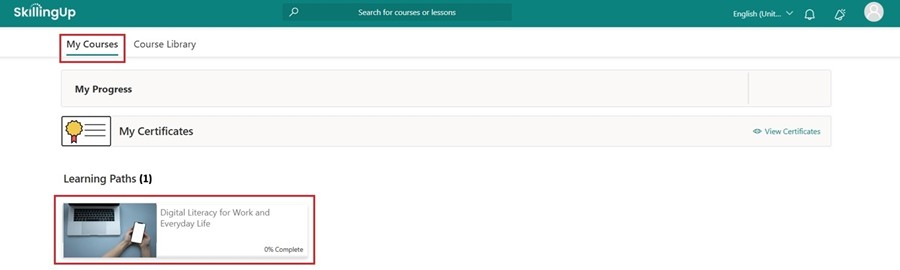
1. Cliquez sur l’onglet « My Courses » pour voir les parcours d’apprentissage qui vous ont été attribués.2. Cliquez sur l’icône du parcours d’apprentissage pour accéder au contenu.
3. Si votre parcours d’apprentissage ne s’affiche pas, écrivez à SkillingUp@marchofdimes.ca
VisezHaut et LinkedIn
Les parcours d’apprentissage des niveaux débutant et intermédiaire ont été conçus par LinkedIn Learning et Microsoft. Pour accéder au contenu de ces parcours, vous serez redirigé ou redirigée vers LinkedIn Learning.Si vous n’avez pas de compte LinkedIn, créez-en un à l’aide de ce lien avant de commencer votre parcours d’apprentissage Compétences numériques et aptitude au travail : https://www.linkedin.com/home
- Restez connecté ou connectée à votre compte LinkedIn pendant toute votre formation Compétences numériques et aptitude au travail;
- Vérifiez que vous êtes bien connecté ou connectée en cliquant sur l’icône en haut à droite de la page. Votre nom s’affichera dans la fenêtre qui s’ouvre.
Terminer vos parcours d’apprentissage (niveau débutant)
1. Cliquez sur l’onglet « My Courses » pour voir les parcours d’apprentissage qui vous ont été attribués.2. Cliquez sur l’icône du parcours d’apprentissage auquel vous souhaitez accéder.
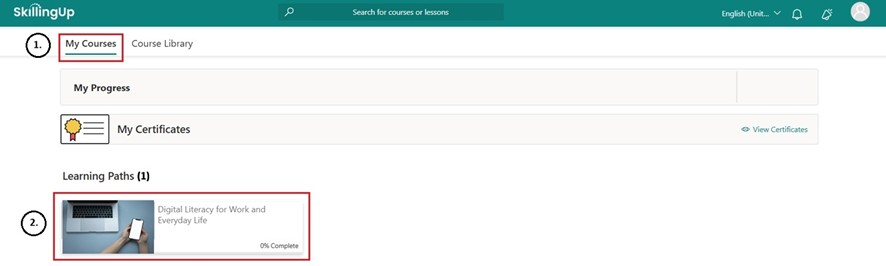
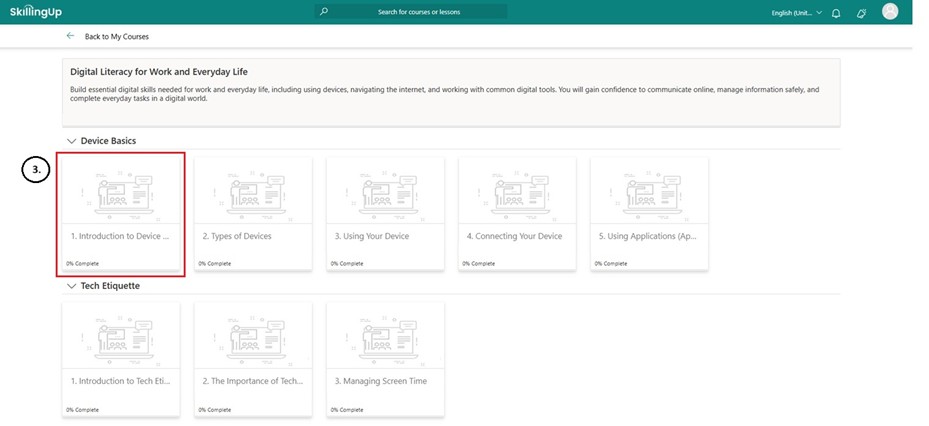
3. Cliquez sur le premier module du parcours pour en voir le contenu.
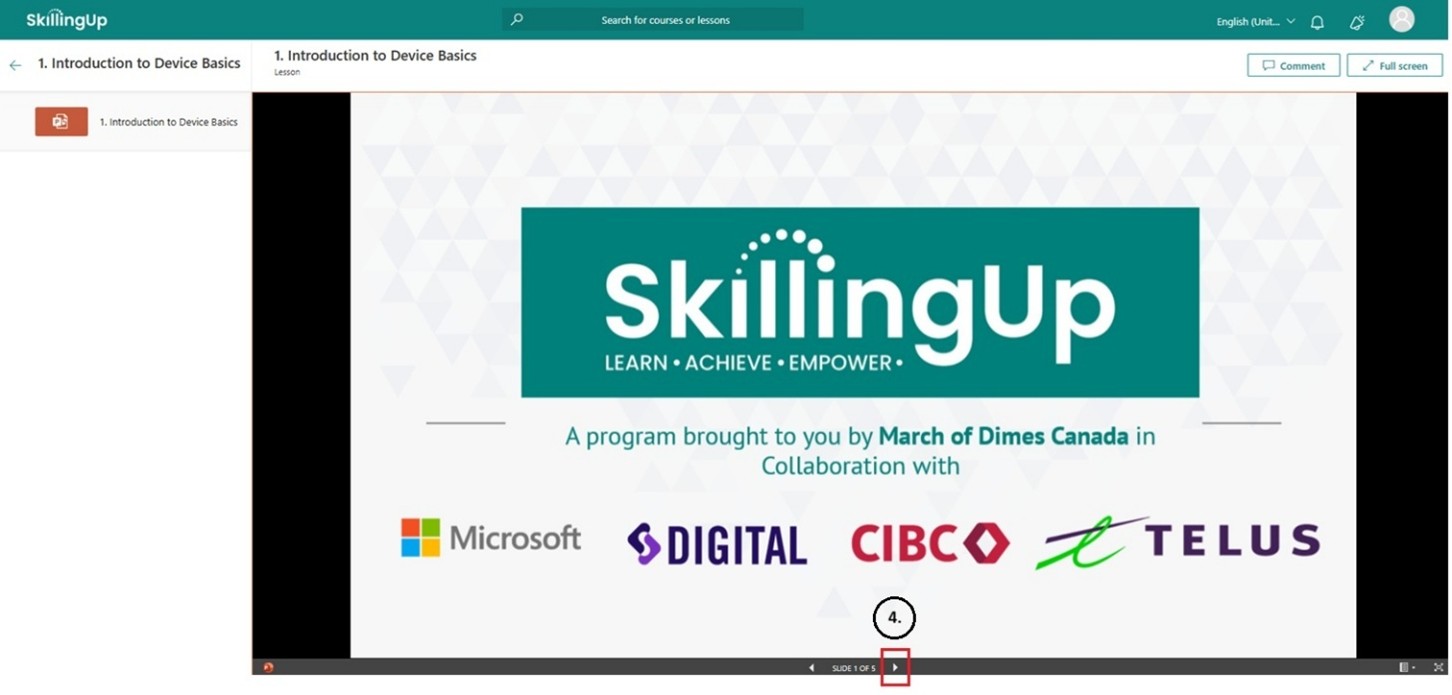
4. Au bas de l’écran, cliquez sur la flèche pour passer d’une diapositive à l’autre.
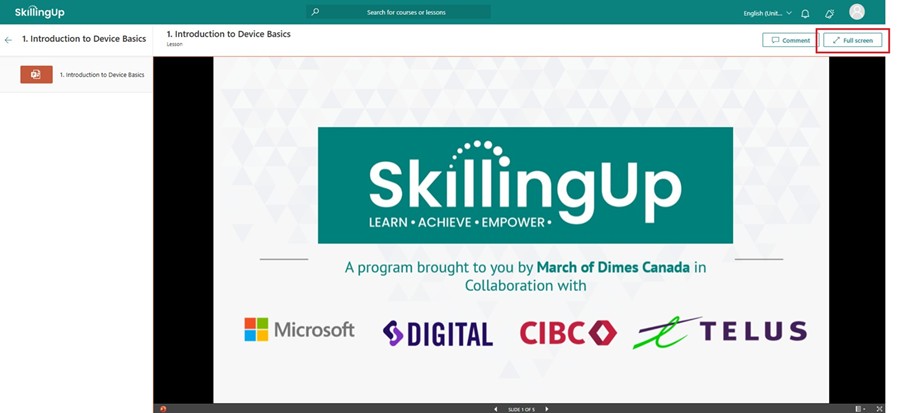
Vous pouvez afficher la leçon en plein écran en cliquant sur « Full Screen » en haut à droite.
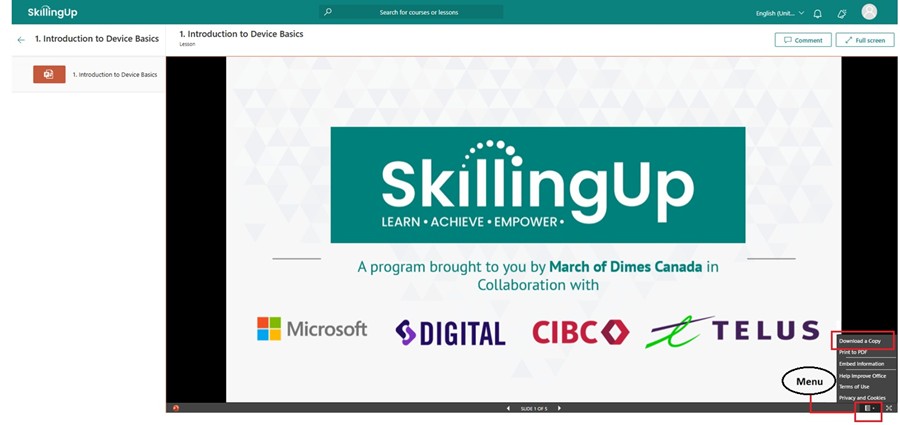
Vous pouvez aussi télécharger une copie de la leçon en cliquant sur le bouton en bas à droite, puis en sélectionnant « Download a Copy ».
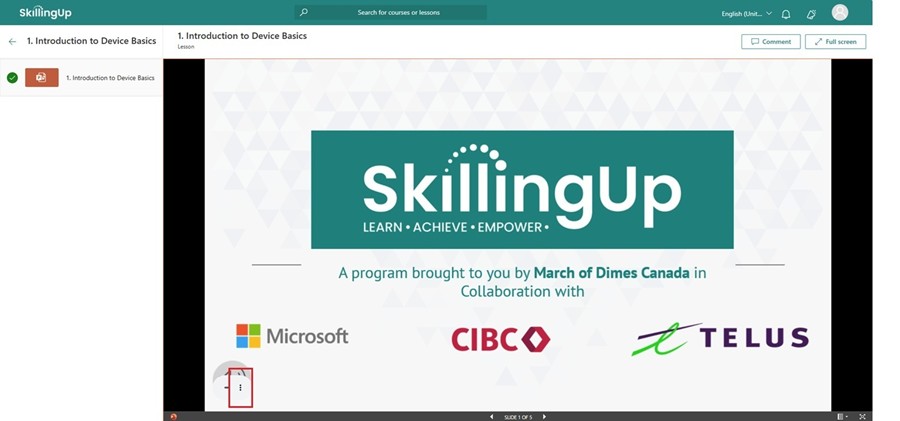
Vous pouvez accéder à d’autres options pour les diapositives en cliquant sur les trois points en bas à gauche de la diapositive.
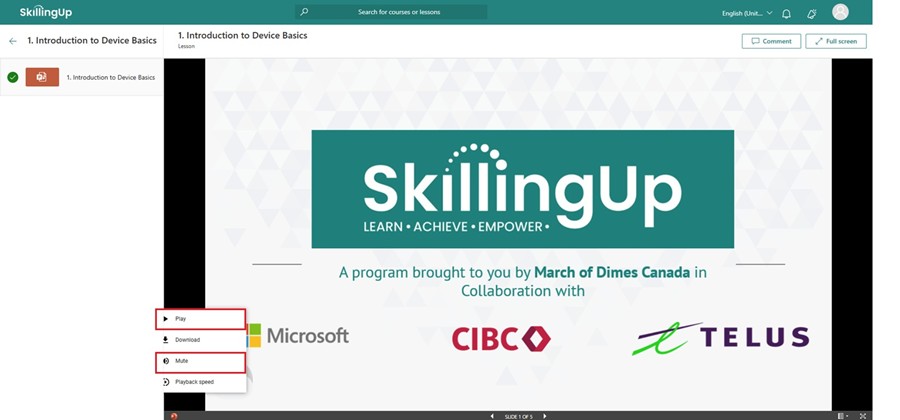
Vous pouvez alors cliquer sur « Play » pour faire jouer l’audio ou sur « Mute » pour le couper.
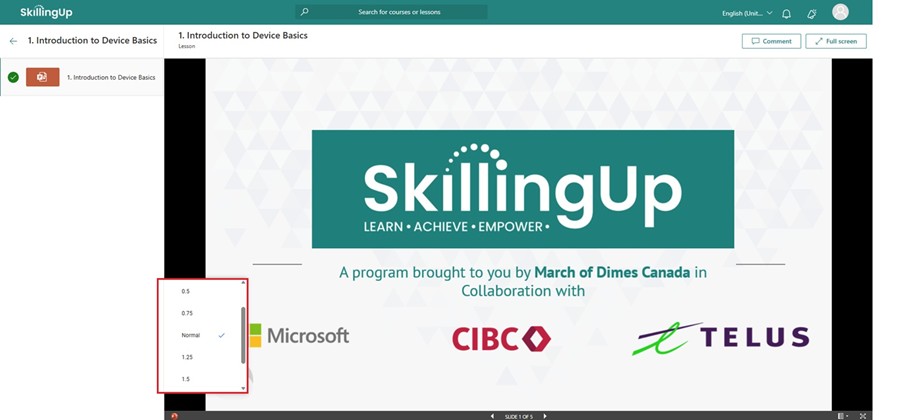
En cliquant sur « Playback Speed », vous pouvez régler la vitesse de l’audio.
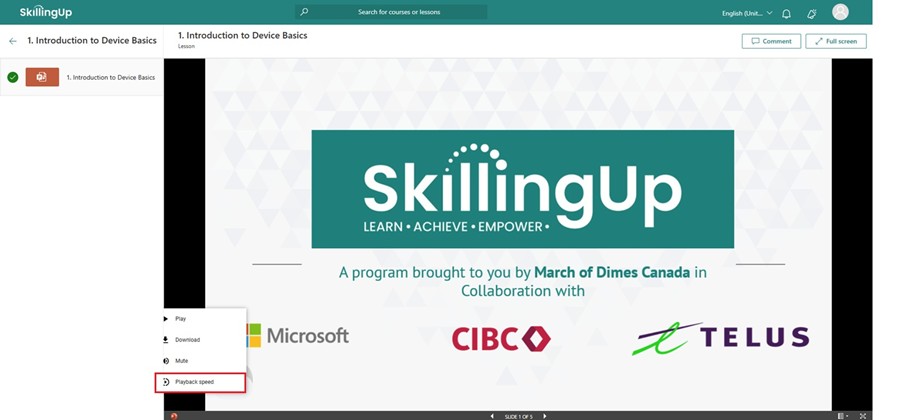
Vous pouvez ensuite choisir une vitesse. Notez que 0,5 est la vitesse la plus lente et 1,5, la plus rapide.
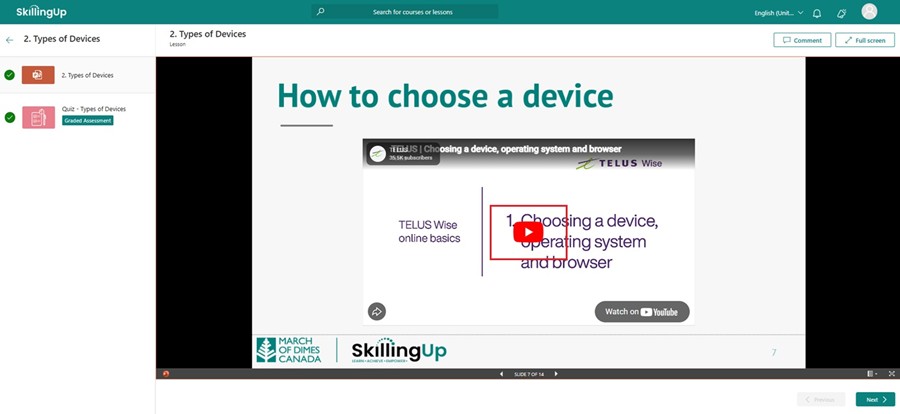
Certaines diapositives contiennent une vidéo à regarder. Vous pouvez la visionner en cliquant sur le bouton.
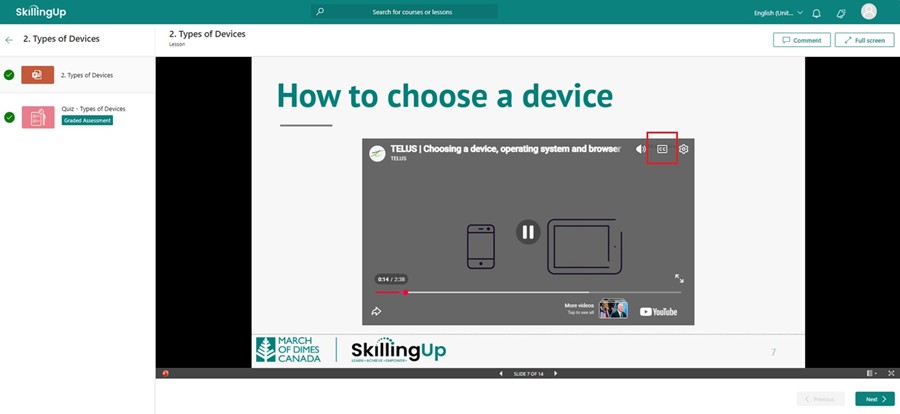
Vous pouvez activer les sous-titres de la vidéo en déplaçant votre souris sur la vidéo pendant qu’elle joue, puis en cliquant sur le bouton en haut à droite.
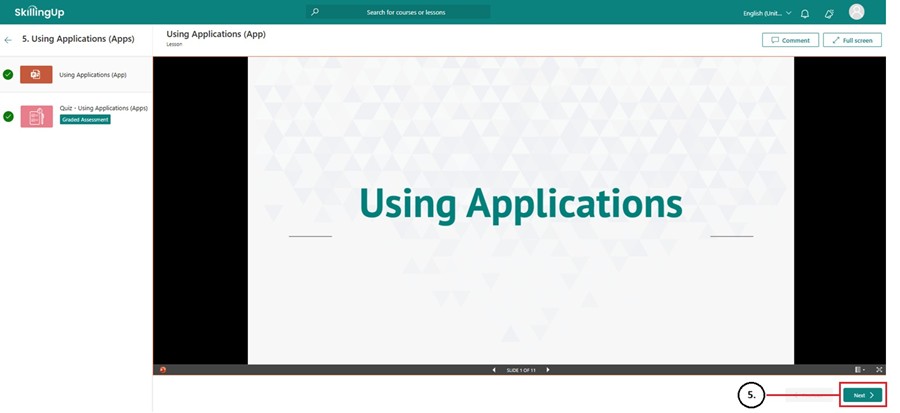
5. Certaines leçons sont suivies d’un jeu-questionnaire obligatoire. Pour y accéder, cliquez sur le bouton vert « Next » en bas à droite.
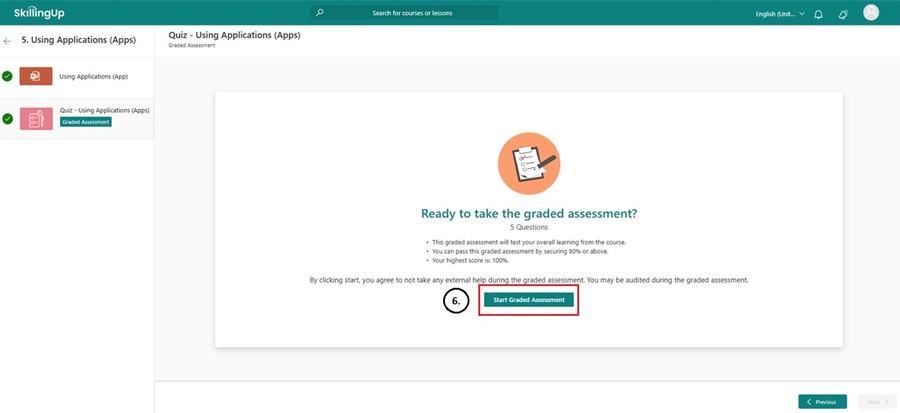
6. Cliquez ensuite sur le bouton vert « Start Graded Assessment » pour commencer le jeu-questionnaire. Chaque jeu-questionnaire exige une note minimale de 80 % pour être réussi. Vous aurez 3 tentatives avant que le jeu-questionnaire soit verrouillé, mais ne vous inquiétez pas — même s’il est verrouillé, vous pouvez poursuivre votre apprentissage.
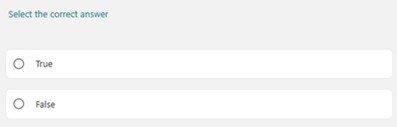
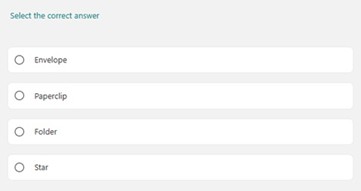
Les questions peuvent être de type vrai ou faux, ou à choix multiples.
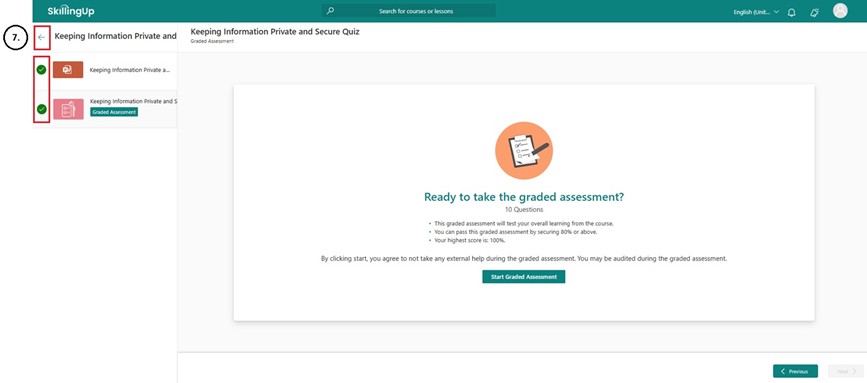
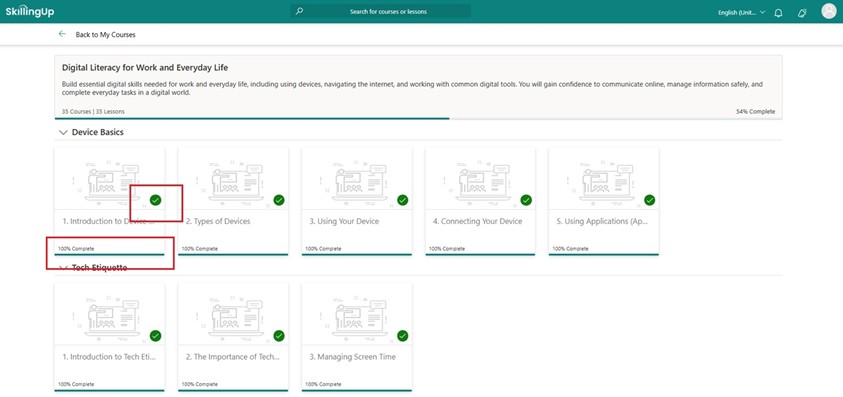
7. Une fois le contenu du module terminé et le jeu-questionnaire réussi, des crochets verts s’affichent à gauche. Vous pouvez revenir à votre parcours d’apprentissage en cliquant sur la flèche verte en haut à gauche.
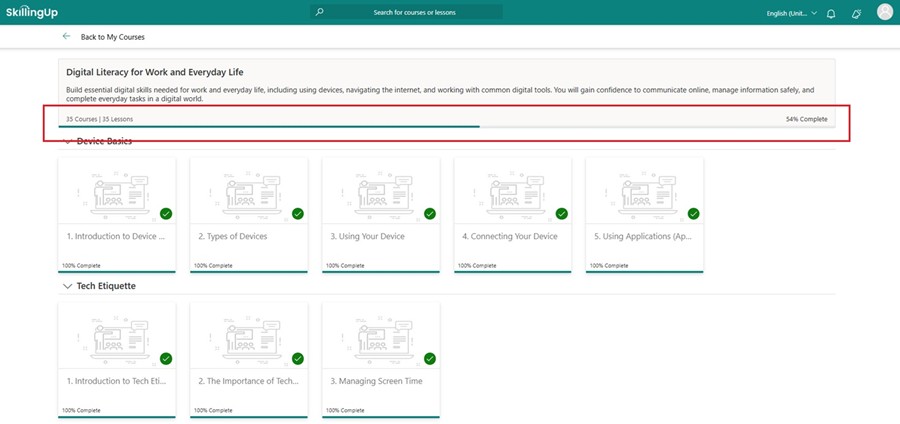
À mesure que vous progressez dans votre parcours d’apprentissage, un crochet vert apparaît sur chaque module terminé. Vous verrez aussi une barre indiquant le pourcentage d’achèvement de chaque module.
Vous remarquerez aussi une barre qui indique le pourcentage du parcours d’apprentissage que vous avez terminé. Poursuivez votre parcours jusqu’à ce que vous ayez terminé tous les modules.
Terminer vos parcours d’apprentissage (niveau intermédiaire)
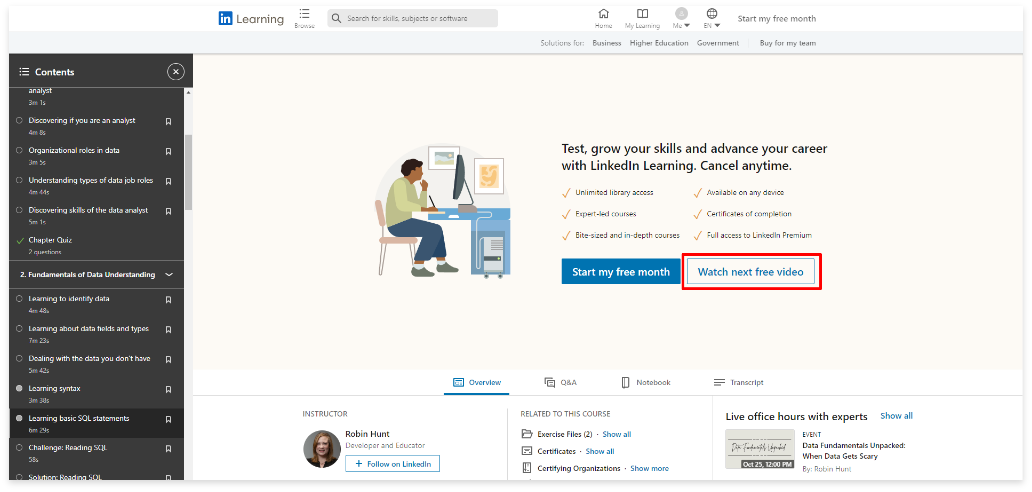
1. Connectez-vous à LinkedIn : assurez-vous d’être connecté ou connectée à votre compte LinkedIn dans un onglet distinct avant de commencer votre première leçon.Remarque : Pendant vos leçons sur la page LinkedIn Learning, il se peut qu’on vous invite à « Start your free month » (commencer votre mois gratuit), comme dans l’image ci-dessous. Vous n’êtes PAS obligé ou obligée d’acheter un abonnement Premium. Vous n’avez rien à payer pour le contenu ou les examens de votre parcours d’apprentissage dans le cadre du programme Compétences numériques et aptitude au travail. Cliquez sur « Watch next free video » pour continuer.
2. Accédez à la première leçon :
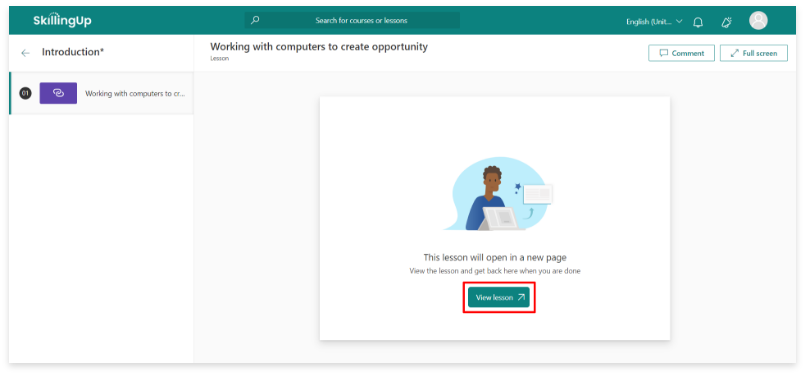
— Allez sur la plateforme Compétences numériques et aptitude au travail et cliquez sur la première leçon du parcours d’apprentissage qui vous a été attribué.
— Vous serez redirigé ou redirigée vers une autre page, où vous cliquerez sur « View Lesson ».
3. Regardez la leçon :
— Une nouvelle fenêtre LinkedIn Learning s’ouvrira et la vidéo de la leçon commencera immédiatement.
— Vous pouvez mettre les vidéos en pause, les arrêter et les revoir au besoin.
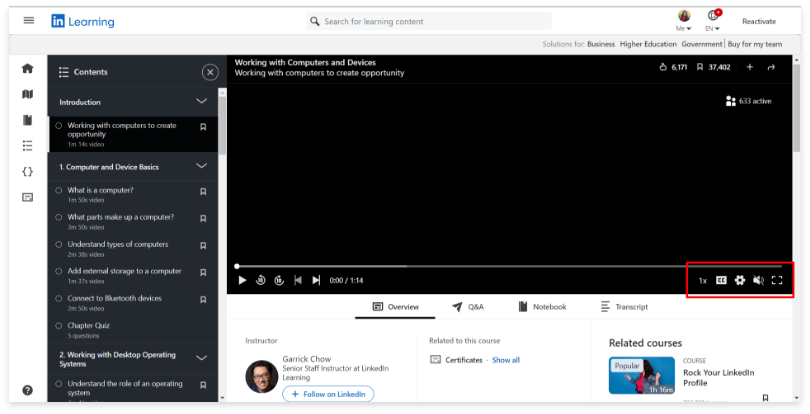
— Réglez la vitesse, les sous-titres et le volume à l’aide des icônes dans le coin inférieur droit.
4. Terminez la leçon :
— Après avoir regardé la vidéo, retournez sur la plateforme Compétences numériques et aptitude au travail.
— Une flèche verte à côté de la leçon indiquera que la leçon est terminée à la fois sur VisezHaut et sur LinkedIn.
Veuillez noter que tous les contenus doivent être cochés en vert pour que la leçon soit terminée.
5. Passez aux leçons suivantes :
— Répétez les étapes ci-dessus pour chaque leçon de votre parcours d’apprentissage jusqu’à ce que toutes les leçons soient terminées.
Terminer vos parcours d’apprentissage (niveau avancé)
- Cliquez sur le premier module;
- Vous serez redirigé ou redirigée vers MS Learn dans une fenêtre distincte;
- Créez un compte et connectez-vous à MS Learn;
- Terminez chaque leçon; un crochet vert s’affichera une fois la leçon terminée;
- Après chaque module, retournez sur la plateforme Compétences numériques et aptitude au travail pour voir le crochet vert et la mention « 100 % » à côté du module;
- Terminez tous les modules d’apprentissage.
Examens finaux
Pour accéder à l’examen final :- Terminez toutes les leçons et tous les jeux-questionnaires;
- Cliquez sur l’icône « Final Exam – Career Essentials in… » sur la plateforme Compétences numériques et aptitude au travail;
- Vous serez redirigé ou redirigée vers la page principale du parcours d’apprentissage;
- Cliquez sur « Take Exam ».
Remarque :
— Vous aurez 90 minutes pour faire l’examen.
— Vous avez droit à 3 tentatives; après 3 échecs, vous devrez attendre 6 mois avant de refaire l’examen.
— Une note de 70 % ou plus est requise pour obtenir le certificat.
— Le parcours d’apprentissage sur l’IA générative comporte 2 examens : un après le dernier cours, « Introduction to Generative AI », et un après l’ensemble du cours.
Vous pouvez aussi accéder à votre examen final sur LinkedIn Learning.
Une fois tous les modules d’apprentissage de la certification MS terminés, écrivez à SkillingUp@marchofdimes.ca pour demander votre bon d’examen lorsque vous serez prêt ou prête à réserver et à faire votre examen final.
Certificats
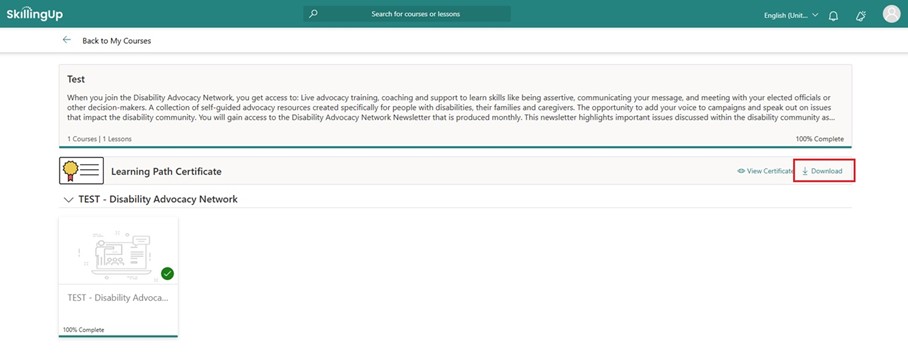
Une fois tous les modules terminés et tous les jeux-questionnaires réussis, vous pourrez télécharger votre certificat de réussite sur la page de votre parcours d’apprentissage.- Trouvez votre certificat de réussite sur LinkedIn.
2. Cliquez ensuite sur « Download » en haut à droite de la page.
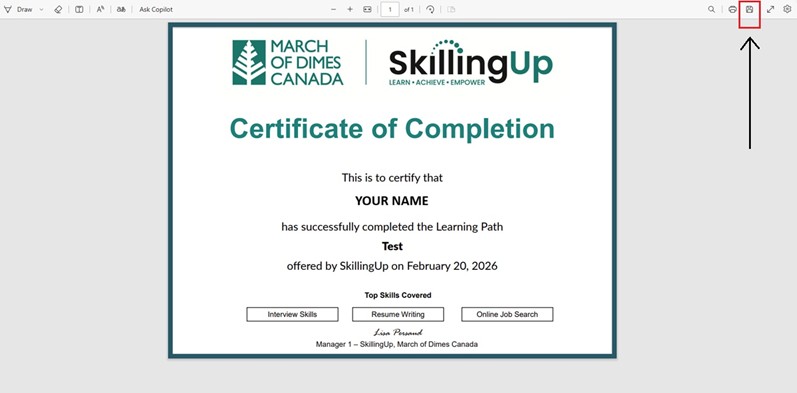
3. Un nouvel onglet s’ouvrira avec votre certificat. Cliquez sur l’icône de disquette en haut à droite pour enregistrer le document sur votre ordinateur.
- Trouvez votre certificat sur LinkedIn après avoir réussi votre examen;
- Sélectionnez votre parcours d’apprentissage à partir de ce lien : Career Essentials Certificate Pathways;
- Connectez-vous;
- Cliquez sur « Get certificate » près du coin supérieur droit;
- Cliquez sur « Download PDF only »;
- Envoyez-le en pièce jointe à SkillingUp@marchofdimes.ca.
- Connectez-vous à votre compte MS Learn et sélectionnez « Profile »;
- Sélectionnez « Credentials » dans le menu à droite;
- Vous verrez alors « Applied Skills » et « Certification ». Sélectionnez « Certification »;
- Dans votre tableau de bord « Certification », cliquez sur le bouton « View Certificates » dans la section « Certificates »;
- Pour télécharger, cliquez sur « download » en bas à droite de l’icône « Certificates »;
- La liste des certificats que vous avez obtenus s’affichera. Cochez la case à côté du nom d’un certificat pour le sélectionner;
- Vous pouvez afficher l’aperçu d’un seul certificat sélectionné, ou télécharger un fichier .zip si vous en avez sélectionné plusieurs;
- Envoyez-le en pièce jointe à SkillingUp@marchofdimes.ca.
Ressources
Accédez gratuitement aux applications de productivité de Microsoft (Word, Excel, PowerPoint, Outlook, OneDrive et Teams) :- Rendez-vous à ce lien : applications de productivité gratuites Microsoft 365 (en anglais seulement);
- Connectez-vous ou créez un compte en cliquant sur « Sign up for free »;
- Utilisez les applications en ligne une fois connecté ou connectée.
Foire aux questions
Communiquez avec l’équipe VisezHaut à l’adresse : SkillingUp@marchofdimes.caVidéos explicatives
Les vidéos explicatives de ce guide seront ajoutées ici.